网路延迟
ping 基于 ICMP 协议,它通过计算 ICMP 回显响应报文与 ICMP 回显请求报文的时间差,来获得往返延时。这个过程并不需要特殊认证,常被很多网络攻击利用,比如端口扫描工具 nmap、组包工具 hping3 等等。
为了避免这些问题,很多网络服务会把 ICMP 禁止掉,这也就导致我们无法用 ping ,来测试网络服务的可用性和往返延时。这时,你可以用 traceroute 或 hping3 的 TCP 和 UDP 模式,来获取网络延迟。
以 baidu.com 为例,你可以执行下面的 hping3 命令,测试你的机器到百度搜索服务器的网络延迟:
# -c表示发送3次请求,-S表示设置TCP SYN,-p表示端口号为80
$ hping3 -c 3 -S -p 80 baidu.com
HPING baidu.com (eth0 123.125.115.110): S set, 40 headers + 0 data bytes
len=46 ip=123.125.115.110 ttl=51 id=47908 sport=80 flags=SA seq=0 win=8192 rtt=20.9 ms
len=46 ip=123.125.115.110 ttl=51 id=6788  sport=80 flags=SA seq=1 win=8192 rtt=20.9 ms
len=46 ip=123.125.115.110 ttl=51 id=37699 sport=80 flags=SA seq=2 win=8192 rtt=20.9 ms

--- baidu.com hping statistic ---
3 packets transmitted, 3 packets received, 0% packet loss
round-trip min/avg/max = 20.9/20.9/20.9 ms
用 traceroute ,也可以得到类似结果:
# --tcp表示使用TCP协议,-p表示端口号,-n表示不对结果中的IP地址执行反向域名解析
$ traceroute --tcp -p 80 -n baidu.com
traceroute to baidu.com (123.125.115.110), 30 hops max, 60 byte packets
 1  * * *
 2  * * *
 3  * * *
 4  * * *
 5  * * *
 6  * * *
 7  * * *
 8  * * *
 9  * * *
10  * * *
11  * * *
12  * * *
13  * * *
14  123.125.115.110  20.684 ms *  20.798 ms
traceroute 会在路由的每一跳发送三个包,并在收到响应后,输出往返延时。如果无响应或者响应超时(默认 5s),就会输出一个星号。
案例
问题复现
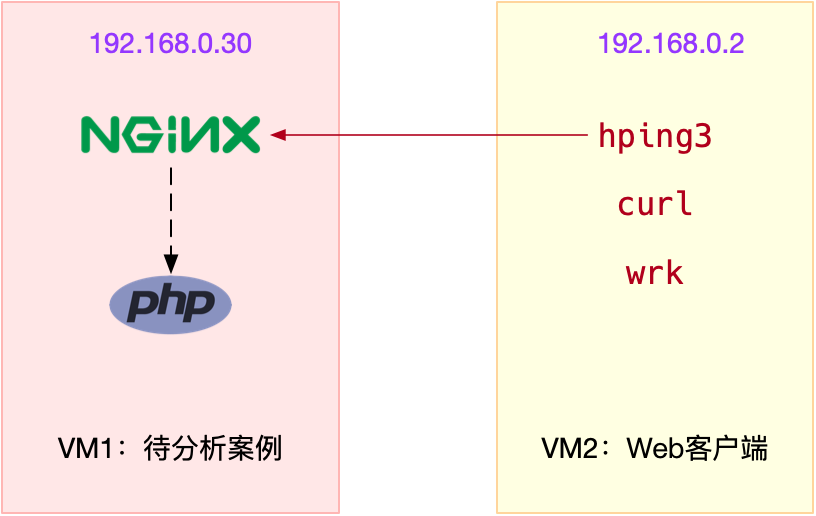
为了对比得出延迟增大的影响,首先,我们来运行一个最简单的 Nginx,也就是用官方的 Nginx 镜像启动一个容器。在终端一中,执行下面的命令,运行官方 Nginx,它会在 80 端口监听:
vm1
$ docker run --network=host --name=good -itd nginx
fb4ed7cb9177d10e270f8320a7fb64717eac3451114c9fab3c50e02be2e88ba2
$ docker run --name nginx --network=host -itd feisky/nginx:latency
b99bd136dcfd907747d9c803fdc0255e578bad6d66f4e9c32b826d75b6812724
vm2
# 80端口正常
$ curl http://192.168.0.30
<!DOCTYPE html>
<html>
...
<p><em>Thank you for using nginx.</em></p>
</body>
</html>

# 8080端口正常
$ curl http://192.168.0.30:8080
...
<p><em>Thank you for using nginx.</em></p>
</body>
</html>
# 测试80端口延迟
$ hping3 -c 3 -S -p 80 192.168.0.30
HPING 192.168.0.30 (eth0 192.168.0.30): S set, 40 headers + 0 data bytes
len=44 ip=192.168.0.30 ttl=64 DF id=0 sport=80 flags=SA seq=0 win=29200 rtt=7.8 ms
len=44 ip=192.168.0.30 ttl=64 DF id=0 sport=80 flags=SA seq=1 win=29200 rtt=7.7 ms
len=44 ip=192.168.0.30 ttl=64 DF id=0 sport=80 flags=SA seq=2 win=29200 rtt=7.6 ms

--- 192.168.0.30 hping statistic ---
3 packets transmitted, 3 packets received, 0% packet loss
round-trip min/avg/max = 7.6/7.7/7.8 ms
# 测试8080端口延迟
$ hping3 -c 3 -S -p 8080 192.168.0.30
HPING 192.168.0.30 (eth0 192.168.0.30): S set, 40 headers + 0 data bytes
len=44 ip=192.168.0.30 ttl=64 DF id=0 sport=8080 flags=SA seq=0 win=29200 rtt=7.7 ms
len=44 ip=192.168.0.30 ttl=64 DF id=0 sport=8080 flags=SA seq=1 win=29200 rtt=7.6 ms
len=44 ip=192.168.0.30 ttl=64 DF id=0 sport=8080 flags=SA seq=2 win=29200 rtt=7.3 ms

--- 192.168.0.30 hping statistic ---
3 packets transmitted, 3 packets received, 0% packet loss
round-trip min/avg/max = 7.3/7.6/7.7 ms
可以看到,两个端口的延迟差不多,都是 7ms。不过,这只是单个请求的情况。换成并发请求的话,又会怎么样呢?接下来,我们就用 wrk 试试。
测试案例机器并发 100 时, 80 端口和 8080 端口的性能:
# 测试80端口性能
$ # wrk --latency -c 100 -t 2 --timeout 2 http://192.168.0.30/
Running 10s test @ http://192.168.0.30/
  2 threads and 100 connections
  Thread Stats   Avg      Stdev     Max   +/- Stdev
    Latency     9.19ms   12.32ms 319.61ms   97.80%
    Req/Sec     6.20k   426.80     8.25k    85.50%
  Latency Distribution
     50%    7.78ms
     75%    8.22ms
     90%    9.14ms
     99%   50.53ms
  123558 requests in 10.01s, 100.15MB read
Requests/sec:  12340.91
Transfer/sec:     10.00MB
# 测试8080端口性能
$ wrk --latency -c 100 -t 2 --timeout 2 http://192.168.0.30:8080/
Running 10s test @ http://192.168.0.30:8080/
  2 threads and 100 connections
  Thread Stats   Avg      Stdev     Max   +/- Stdev
    Latency    43.60ms    6.41ms  56.58ms   97.06%
    Req/Sec     1.15k   120.29     1.92k    88.50%
  Latency Distribution
     50%   44.02ms
     75%   44.33ms
     90%   47.62ms
     99%   48.88ms
  22853 requests in 10.01s, 18.55MB read
Requests/sec:   2283.31
Transfer/sec:      1.85MB
案例 Nginx 在并发请求下的延迟增大了很多。
问题解决
vm1 上 tcpdump 命令,抓取 8080 端口上收发的网络包,并保存到 nginx.pcap 文件:
$ tcpdump -nn tcp port 8080 -w nginx.pcap
vm2 中重新执行 wrk 命令:
# 测试8080端口性能
$ wrk --latency -c 100 -t 2 --timeout 2 http://192.168.0.30:8080/
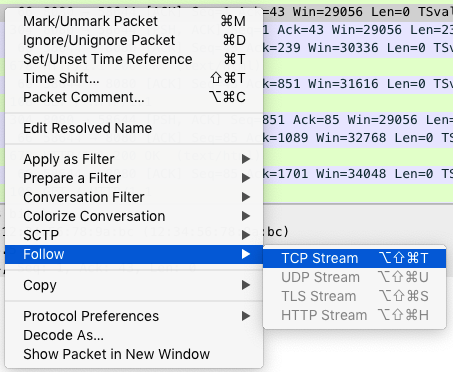
打开 wireshark,由于网络包的数量比较多,先过滤一下。比如,在选择一个包后,你可以单击右键并选择 “Follow” -> “TCP Stream”,如下图所示:
关闭弹出来的对话框,回到 Wireshark 主窗口。这时候,你会发现 Wireshark 已经自动帮你设置了一个过滤表达式 tcp.stream eq 24。如下图所示(图中省去了源和目的 IP 地址):
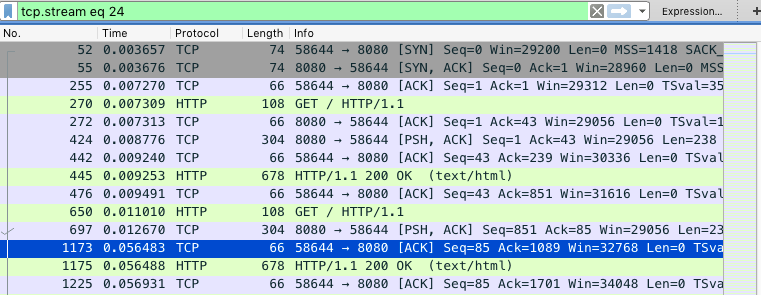
从这里,你可以看到这个 TCP 连接从三次握手开始的每个请求和响应情况。当然,这可能还不够直观,你可以继续点击菜单栏里的 Statics -> Flow Graph,选中 “Limit to display filter” 并设置 Flow type 为 “TCP Flows”:
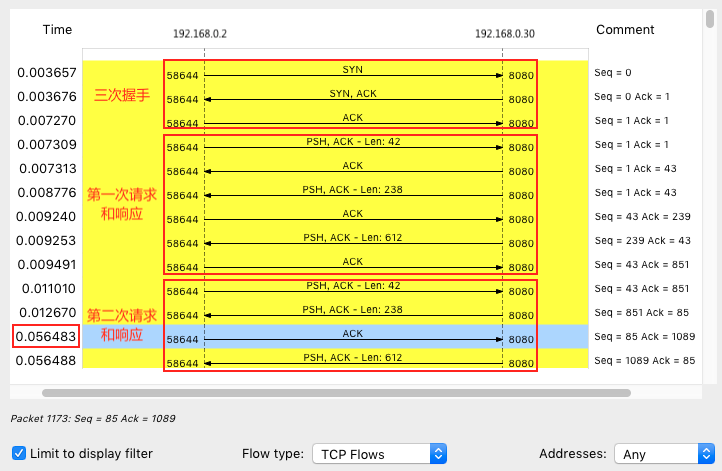
这个图的左边是客户端,而右边是 Nginx 服务器。通过这个图就可以看出,前面三次握手,以及第一次 HTTP 请求和响应还是挺快的,但第二次 HTTP 请求就比较慢了,特别是客户端在收到服务器第一个分组后,40ms 后才发出了 ACK 响应(图中蓝色行)。
看到 40ms 这个值,你有没有想起什么东西呢?实际上,这是 **TCP 延迟确认(Delayed ACK)**的最小超时时间。
延迟确认(Delayed ACK)是针对 TCP ACK 的一种优化机制,也就是说,不用每次请求都发送一个 ACK,而是先等一会儿(比如 40ms),看看有没有“顺风车”。如果这段时间内,正好有其他包需要发送,那就捎带着 ACK 一起发送过去。当然,如果一直等不到其他包,那就超时后单独发送 ACK。
因为案例中 40ms 发生在客户端上,我们有理由怀疑,是客户端开启了延迟确认机制。而这儿的客户端,实际上就是前面运行的 wrk。
查询 TCP 文档(执行 man tcp),你就会发现,只有 TCP 套接字专门设置了 TCP_QUICKACK ,才会开启快速确认模式;否则,默认情况下,采用的就是延迟确认机制:
TCP_QUICKACK (since Linux 2.4.4)
              Enable  quickack mode if set or disable quickack mode if cleared.  In quickack mode, acks are sent imme‐
              diately, rather than delayed if needed in accordance to normal TCP operation.  This flag is  not  perma‐
              nent,  it only enables a switch to or from quickack mode.  Subsequent operation of the TCP protocol will
              once again enter/leave quickack mode depending on internal  protocol  processing  and  factors  such  as
              delayed ack timeouts occurring and data transfer.  This option should not be used in code intended to be
              portable.
为了验证我们的猜想,确认 wrk 的行为,我们可以用 strace ,来观察 wrk 为套接字设置了哪些 TCP 选项。
vm2 中
$ strace -f wrk --latency -c 100 -t 2 --timeout 2 http://192.168.0.30:8080/
...
setsockopt(52, SOL_TCP, TCP_NODELAY, [1], 4) = 0
...
你可以看到,wrk 只设置了 TCP_NODELAY 选项,而没有设置 TCP_QUICKACK。这说明 wrk 采用的正是延迟确认,也就解释了上面这个 40ms 的问题。
但这只是客户端的行为,按理来说,Nginx 服务器不应该受到这个行为的影响。那是不是我们分析网络包时,漏掉了什么线索呢?让我们回到 Wireshark 重新观察一下。
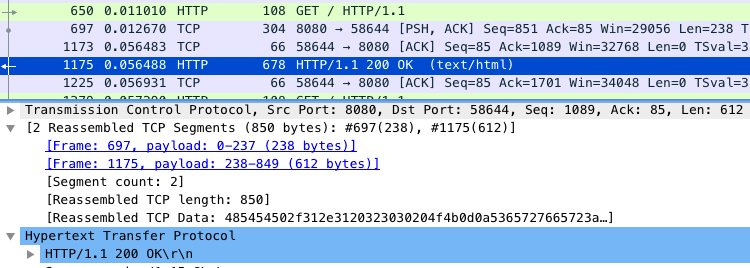
其中, 1173 号包,就是刚才说到的延迟 ACK 包;下一行的 1175 ,则是 Nginx 发送的第二个分组包,它跟 697 号包组合起来,构成一个完整的 HTTP 响应(ACK 号都是 85)。
第二个分组没跟前一个分组(697 号)一起发送,而是等到客户端对第一个分组的 ACK 后(1173 号)才发送,这看起来跟延迟确认有点像,只不过,这儿不再是 ACK,而是发送数据。
到这里,我估计你想起了一个东西—— Nagle 算法(纳格算法)。
Nagle 算法,是 TCP 协议中用于减少小包发送数量的一种优化算法,目的是为了提高实际带宽的利用率。
举个例子,当有效负载只有 1 字节时,再加上 TCP 头部和 IP 头部分别占用的 20 字节,整个网络包就是 41 字节,这样实际带宽的利用率只有 2.4%(1/41)。往大了说,如果整个网络带宽都被这种小包占满,那整个网络的有效利用率就太低了。
Nagle 算法正是为了解决这个问题。它通过合并 TCP 小包,提高网络带宽的利用率。Nagle 算法规定,一个 TCP 连接上,最多只能有一个未被确认的未完成分组;在收到这个分组的 ACK 前,不发送其他分组。这些小分组会被组合起来,并在收到 ACK 后,用同一个分组发送出去。
显然,Nagle 算法本身的想法还是挺好的,但是知道 Linux 默认的延迟确认机制后,你应该就不这么想了。因为它们一起使用时,网络延迟会明显。如下图所示:
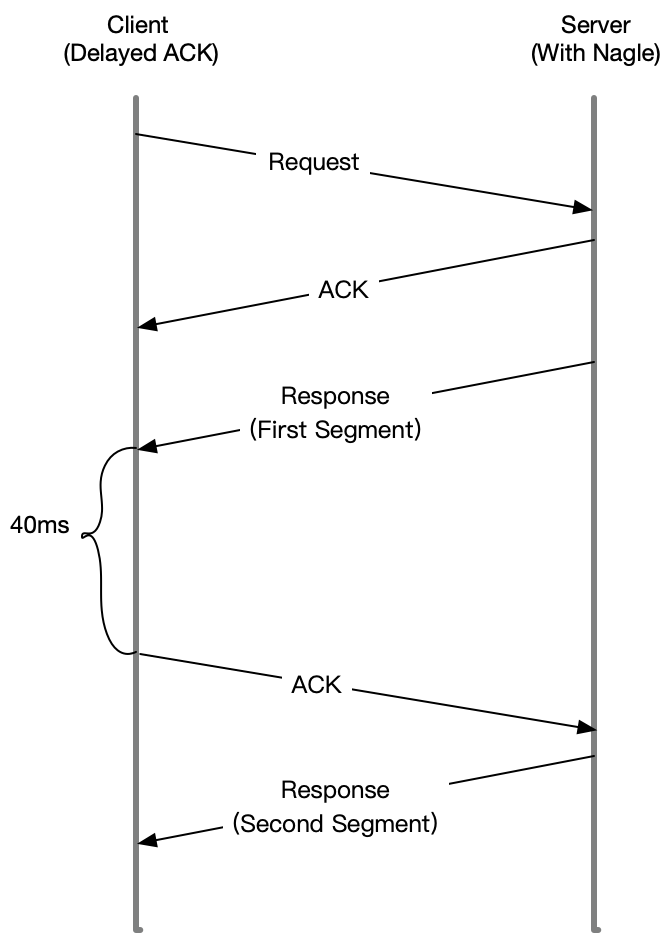
- 当 Sever 发送了第一个分组后,由于 Client 开启了延迟确认,就需要等待 40ms 后才会回复 ACK。
- 同时,由于 Server 端开启了 Nagle,而这时还没收到第一个分组的 ACK,Server 也会在这里一直等着。
- 直到 40ms 超时后,Client 才会回复 ACK,然后,Server 才会继续发送第二个分组。
既然可能是 Nagle 的问题,那该怎么知道,案例 Nginx 有没有开启 Nagle 呢?
查询 tcp 的文档,你就会知道,只有设置了 TCP_NODELAY 后,Nagle 算法才会禁用。所以,我们只需要查看 Nginx 的 tcp_nodelay 选项就可以了。
TCP_NODELAY
              If set, disable the Nagle algorithm.  This means that segments are always sent as soon as possible, even
              if there is only a small amount of data.  When not set, data is buffered until  there  is  a  sufficient
              amount  to  send out, thereby avoiding the frequent sending of small packets, which results in poor uti‐
              lization of the network.  This option is overridden by TCP_CORK; however, setting this option forces  an
              explicit flush of pending output, even if TCP_CORK is currently set.
vm1 中查看案例 Nginx 的配置:
$ docker exec nginx cat /etc/nginx/nginx.conf | grep tcp_nodelay
    tcp_nodelay    off;
例 Nginx 的 tcp_nodelay 是关闭的,将其设置为 on ,应该就可以解决了。
改完后,验证一下
# 删除案例应用
$ docker rm -f nginx

# 启动优化后的应用
$ docker run --name nginx --network=host -itd feisky/nginx:nodelay
vm2 重新执行 wrk 测试延迟:
$ wrk --latency -c 100 -t 2 --timeout 2 http://192.168.0.30:8080/
Running 10s test @ http://192.168.0.30:8080/
  2 threads and 100 connections
  Thread Stats   Avg      Stdev     Max   +/- Stdev
    Latency     9.58ms   14.98ms 350.08ms   97.91%
    Req/Sec     6.22k   282.13     6.93k    68.50%
  Latency Distribution
     50%    7.78ms
     75%    8.20ms
     90%    9.02ms
     99%   73.14ms
  123990 requests in 10.01s, 100.50MB read
Requests/sec:  12384.04
Transfer/sec:     10.04MB
现在延迟已经缩短成了 9ms,跟我们测试的官方 Nginx 镜像是一样的(Nginx 默认就是开启 tcp_nodelay 的) 。
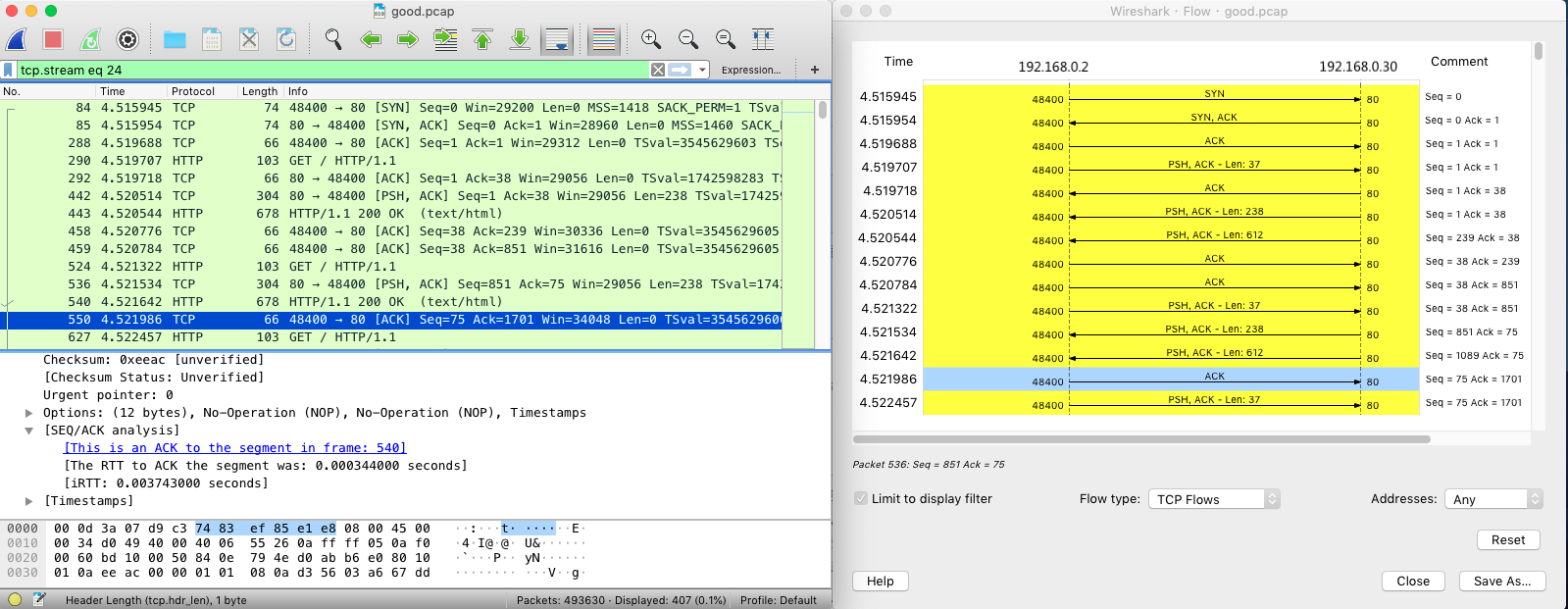
从图中你可以发现,由于 Nginx 不用再等 ACK,536 和 540 两个分组是连续发送的;而客户端呢,虽然仍开启了延迟确认,但这时收到了两个需要回复 ACK 的包,所以也不用等 40ms,可以直接合并回复 ACK。